
剑星cns怎么打开
《剑星》CNS打开方法很简单:进入游戏存档并站在正常游戏场景中,直接按键盘上的N键即可呼出Custom Nanosuit System换装界面;如果N键没有反应,再按Alt+N,后者通常是固定备用快捷键。注意,CNS菜单不能在标题界面、暂停菜单、装备栏或地图界面中呼出,必须让伊芙处于可自由移动的游戏世界里。以下方法适用于PC版CNS,不是游戏原生自带功能,而是依赖UE4SS运行的自定义纳米服系统。
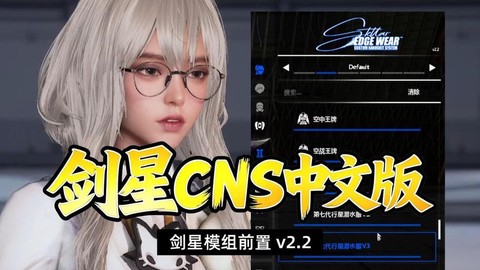
如果按N和Alt+N都没有反应,先检查前置是否装完整。打开《剑星》根目录,进入SB\Binaries\Win64,将UE4SS压缩包里的ue4ss文件夹和dwmapi.dll放在这个位置;然后把CNS压缩包解压出来的SB文件夹合并到游戏根目录,不能把压缩包本身直接丢进目录。正常安装后,Win64文件夹内应能看到UE4SS相关文件,SB\Content\Paks下也会出现CNS所需的核心内容。安装UE4SS时应选用适用于《剑星》的稳定构建,不要混用开发构建,否则游戏能启动但CNS菜单可能完全不加载。

CNS菜单打开后,左侧或上方通常会显示服装、发型、脸部、饰品和武器等分类,选择项目后点击应用即可替换外观。想让额外服装出现在列表里,必须使用标注为CNS格式的MOD;这类文件一般带有.dekcns.json配置,纯JSON配置通常放入SB\Content\Paks\~mods\CustomNanosuitSystem,带有完整资源的服装包则按照作者提供的目录合并到游戏文件夹,不能只复制一个JSON而漏掉模型、材质或贴图。普通替换型服装MOD不会自动出现在CNS列表中,强行混用还可能覆盖原版资源,造成衣服错乱、材质异常或菜单显示不全。
遇到N键无反应时,建议按顺序排查:先回到可移动场景再按Alt+N;接着确认dwmapi.dll和ue4ss文件夹没有多套重复安装;再检查CNS核心文件是否合并到了正确的SB目录,并确认服装MOD没有放错位置。若菜单能打开但列表为空,通常是服装不是CNS格式,或.dekcns.json没有放入指定文件夹;若菜单打开后出现闪退、卡模型或武器挡住头部,可先移除其他会修改同一角色部件的MOD,再单独保留UE4SS、CNS和一套CNS服装排查。部分整合包还会把CNS快捷键改成别的按键,因此优先使用Alt+N,并查看对应配置文件中的按键设置。